Tag Halloween
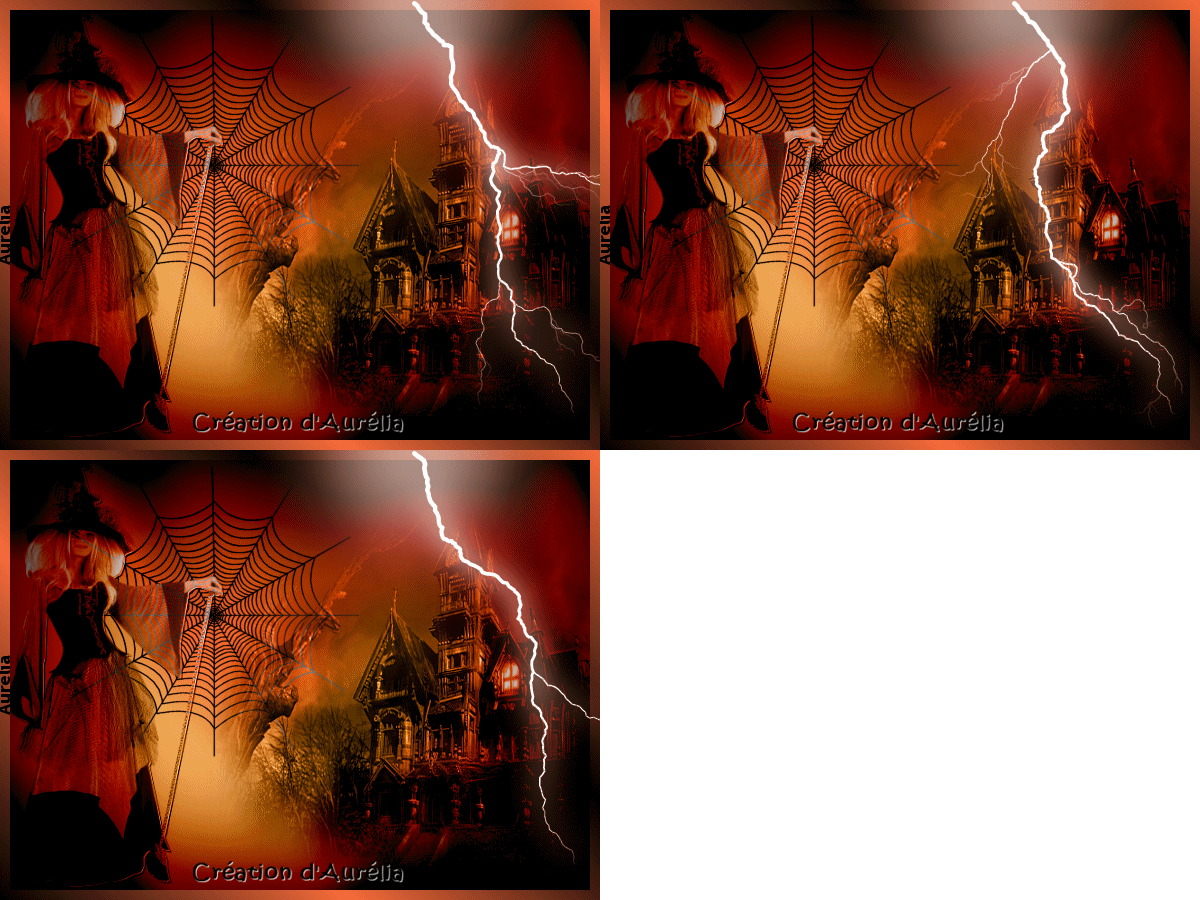
ce tag est mon 39ème tuto
Ce tutoriel est la propriété de Aurelia Graphic , il est interdit de le distribuer sur un forum ou dans un groupe sans mon autorisation Tutoriel protégé par  Vous pouvez changer les tubes , sans changer l'esprit du tuto (Ne pas mettre de tube pin up, cookies , ni de tube sexy sur ce tuto, merci ) |
Pour faire ce tag vous aurez bsoin des filtres graphic plus, unlimited 2, xenofex 2 et du matériel
1
Ouvrir une image transparente de 600 par 450
2
Préparer un dégradé linéraire 45/3 avec les couleurs suivantes : F86C3C en arrière plan 9D4009.
Remplir votre image.
3
Effet graphic plus cross shadows par défaut.
4
Prendre le tube mji532n1. Copier coller comme un nouveau calque. Placer à droite.
Avec l'outil déformation, étirer votre image vers le haut et rétrécissez là légèrement en largeur. Comme sur le modèle.
Mode calque : luminance héritée.
5
Ouvrir le tube blue web. Copier copier comme un nouveau calque
Réglage luminosité et contraste : moins 255/0
Placer en haut.
6
Ouvir le tube 1_patries_HH38wich...
Redimmensioner à 90% tous les calques décochés
Placer à gauche. Mode calque luminance héritée
7
Fusionner tous aplatir.
8
Effet unlimited2, special effet 2, border fade 1, invert coché. Règlage 78
9
Préparer le même dégradé mais avec l'arrière plan noir.
10
Sélection, sélectionner tout. Sélection modifier, contracter de 10; sélection inverser
Remplir avec le dégradé.
Déselectionner.
11
calque fusionner tous aplatir.
12
Signez votre travail. et noter sur votre créa "tutoriel d'Aurélia"
13
Nous allons faire l'animation.
Dupliquer 3 fois votre image.
Les renommer de haut en bas 1, 2 et 3.
14
Se mettre sur le calque 1 et fermer les calques 2 et 3
Faire effet xenofex 2 lighting
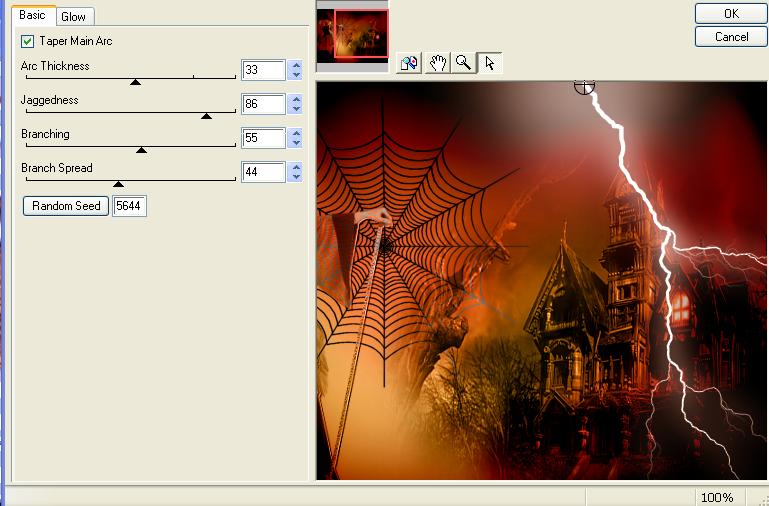
(Cliquer sur l'image pour l'agrandir)
Copier et coller dans animation shop comme une nouvelle animation.
15
Se mettre sur le calque 2 et fermer les calques 1 et 3
Effet xenofex 2 : lighting, appuyer 1 fois sur random seed.
Copier et coller dans animation shop après l'image active.
16
S mettre sur le calque 3 et fermer les calques 1 et 2
Effet xenofex 2 : lighting, appuyer 1 fois sur random seed.
Copier et coller dans animation shop après l'image active.
17
Animation : proprété de l'image, régler à 40.
18
Enregsitrer en Gif;
Voilà, vous avez terminé. merci d'avoir fait ce tuto.
Aurélia Graphic 3 août 2010
*************************************************************************************************************************************************************
Un grand merci à tous ceux qui réalisent le tuto à l'identique et qui n'est pas exposé ici
Vos réalisations,
Merci beaucoup
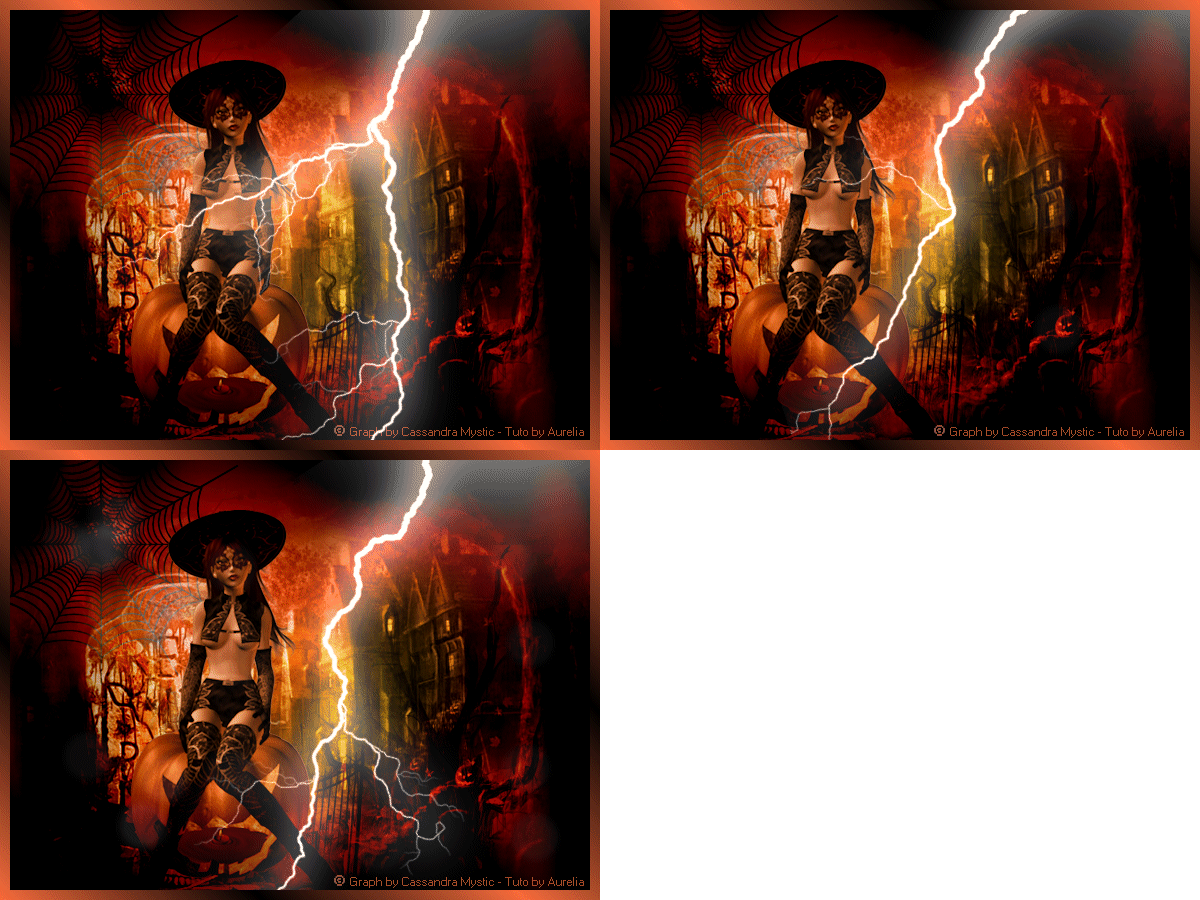
Merci Cassy
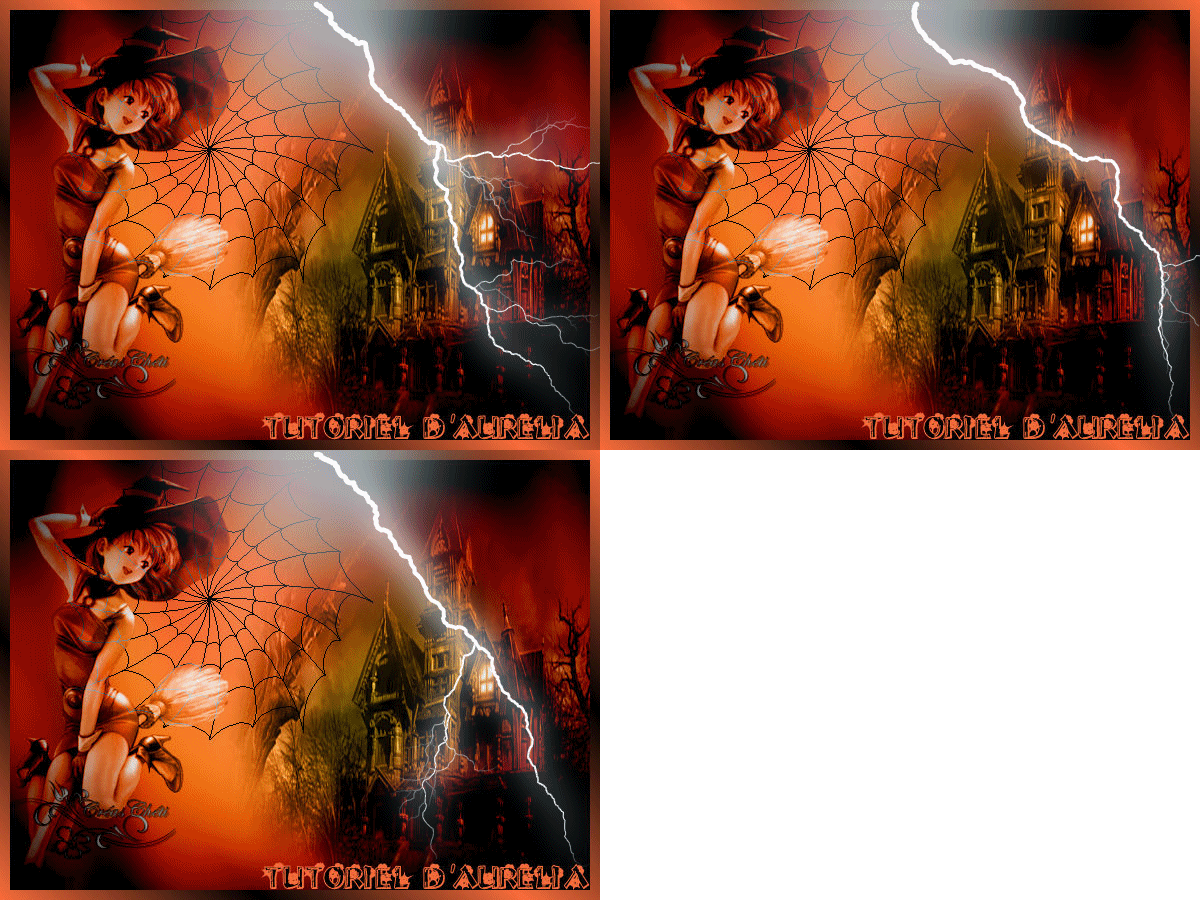
Merci Cheti